Modem Şifresi Değiştirme: Adım Adım Rehber (2026)
Modem şifresi değiştirme nasıl yapılır? 192.168.1.1 arayüzünden ve telefondan Wi-Fi ile yönetici şifresini 8 adımda değiştirin; unutursanız ne yapmalı?
Modem şifresi değiştirme işlemi için modeme bağlıyken tarayıcıya modemin arayüz adresini (çoğunlukla 192.168.1.1 veya 192.168.0.1) yazar, etiketteki kullanıcı adı ve şifreyle giriş yapar, Kablosuz (WLAN) → Güvenlik bölümünden yeni Wi-Fi şifresini girip kaydedersiniz. İşlem telefondan ya da bilgisayardan yaklaşık 5 dakika sürer.
Öne çıkanlar:
- Modemde iki ayrı şifre vardır: Wi-Fi (kablosuz ağ) şifresi ve arayüz (yönetici) şifresi. İkisini de değiştirmek gerekir.
- Arayüz adresini modemin altındaki etiketten ya da cihazınızın "varsayılan ağ geçidi" bilgisinden bulabilirsiniz.
- Şifreleme türü olarak WPA2-PSK (AES) veya destekleniyorsa WPA3 seçin; en az 12 karakterli bir şifre kullanın.
- Türk Telekom gibi operatörlerin mobil uygulamalarından arayüze girmeden de Wi-Fi şifresi değiştirilebilir.
Wi-Fi şifresi ile modem arayüz şifresi arasındaki fark
"Modem şifresi" denince çoğu kişi kablosuz ağa bağlanırken girilen Wi-Fi şifresini kastediyor. Oysa modemin bir de ayar paneline (arayüz) girişte kullanılan yönetici şifresi var. TP-Link de resmi destek sayfasında bu iki şifrenin birbirinden ayrı olduğunu vurguluyor.
| Şifre türü | Ne işe yarar? | Nerede değiştirilir? | Değiştirmezseniz risk |
|---|---|---|---|
| Wi-Fi (kablosuz ağ) şifresi | Cihazların ağa bağlanması | Kablosuz / WLAN → Güvenlik | Komşular veya yabancılar internetinizi kullanır |
| Arayüz (yönetici) şifresi | Modem ayarlarına giriş | Yönetim / Bakım / Sistem → Kullanıcı hesabı | Ağa bağlanan biri modem ayarlarınızı değiştirebilir |
| İnternet (PPPoE) hat şifresi | Modemin operatöre bağlanması | Operatör tarafından verilir | Genelde değiştirilmez; yanlış girilirse internet kesilir |
Modem şifresi değiştirme adım adım (bilgisayar ve telefondan)
Aşağıdaki adımlar Türk Telekom, Superonline, Vodafone, TürkNet ve diğer operatörlerin dağıttığı ZTE, Huawei, Zyxel, TP-Link gibi modemlerin çoğunda aynı mantıkla çalışır; menü adları modele göre küçük farklılıklar gösterebilir.
1. Modeme bağlanın
Bilgisayarınızı ya da telefonunuzu modeme Wi-Fi veya ethernet kablosuyla bağlayın. Mobil veriyle (4.5G/5G) arayüze giremezsiniz; telefondan yapacaksanız mobil veriyi kapatın.
2. Modem arayüz adresini bulun
En kolay yol modemin altındaki veya arkasındaki etikete bakmaktır. Etiket okunmuyorsa cihazınızdan "varsayılan ağ geçidi" adresini öğrenin:
| Cihaz | Adres nerede yazar? |
|---|---|
| Windows | Komut İstemi'ni açıp ipconfig yazın → Varsayılan Ağ Geçidi |
| macOS | Sistem Ayarları → Ağ → Wi-Fi → Ayrıntılar → TCP/IP → Yönlendirici |
| iPhone | Ayarlar → Wi-Fi → bağlı ağın yanındaki (i) → Yönlendirici |
| Android | Ayarlar → Wi-Fi → bağlı ağ → Ayrıntılar → Ağ geçidi / Yönlendirici |
Türkiye'de en sık görülen adresler 192.168.1.1, 192.168.0.1 ve 192.168.2.1'dir. TP-Link yönlendiricilerde tplinkwifi.net, TP-Link DSL modemlerde ise tplinkmodem.net adresi de kullanılabilir.
3. Tarayıcıdan arayüze giriş yapın
Chrome, Safari veya Edge'in adres çubuğuna bulduğunuz adresi yazıp Enter'a basın. Tarayıcı "Bağlantınız gizli değil" uyarısı verirse bu, evdeki yerel cihaza bağlandığınız için normaldir; "Gelişmiş → Devam et" seçeneğiyle ilerleyebilirsiniz.
Açılan sayfada kullanıcı adı ve şifre istenir. Bu bilgiler modem etiketinde yazar. Türk Telekom'un açıklamasına göre fabrika ayarlarındaki Türk Telekom modemlerinde kullanıcı adı ve şifre genellikle turktelekom'dur; olmazsa "admin" veya "ttnet" denenebilir.
4. Kablosuz ağ ayarlarını açın
Menüde Kablosuz, WLAN, Wi-Fi veya Wireless başlığını bulun. Şifre alanı genellikle Güvenlik (Security) alt sekmesindedir. Bazı modemlerde "Temel Ayarlar" altında ağ adı (SSID), "Kablosuz Güvenlik" altında şifre yer alır.
5. Şifreleme türünü ve yeni şifreyi girin
- Şifreleme / Kimlik doğrulama: WPA2-PSK (AES) veya modeminiz destekliyorsa WPA3-Personal ya da WPA2/WPA3 karma mod. WEP ve "Açık (Open)" seçeneklerini kullanmayın.
- Şifre (Önceden paylaşılan anahtar / Passphrase): En az 12 karakter; büyük-küçük harf, rakam ve sembol karışık olsun. Ad, doğum tarihi veya telefon numarası kullanmayın.
- İsterseniz ağ adını (SSID) da değiştirin; varsayılan ağ adı modem markasını ele verir.
Wi-Fi Alliance, WPA3-Personal'ın parola tahmin saldırılarına karşı daha güçlü koruma sağladığını belirtiyor.
6. 2,4 GHz ve 5 GHz ağlarını ayrı ayrı kontrol edin
Çift bantlı modemlerde 2,4 GHz ve 5 GHz için iki ayrı ağ ve iki ayrı şifre alanı olabilir. İkisinde de şifreyi değiştirin; aksi hâlde eski şifre diğer bantta çalışmaya devam eder.
7. Kaydedin ve cihazları yeniden bağlayın
Kaydet / Uygula (Save / Apply) düğmesine basın. Modem kablosuz ağı yeniden başlatır ve bağlı tüm cihazlar düşer. Telefon, TV, akıllı ev cihazları ve yazıcıyı yeni şifreyle yeniden bağlayın.
8. Arayüz (yönetici) şifresini de değiştirin
Son olarak Yönetim, Bakım, Sistem veya Management menüsünde Kullanıcı hesabı / Şifre bölümünü bulun. Mevcut şifreyi girip yeni bir yönetici şifresi belirleyin ve kaydedin. Bu şifreyi Wi-Fi şifresinden farklı seçin.
Telefondan modem şifresi değiştirme: operatör uygulamaları
Tarayıcıyla uğraşmak istemeyenler için bazı operatörler ve marka üreticiler mobil uygulama sunuyor:
- Türk Telekom: Türk Telekom uygulamasında İşlemler → Ayarlar → Modem Ayarları yolunu izleyerek Wi-Fi şifresini ve ağ adını değiştirebilir, modemi yeniden başlatabilirsiniz (Türk Telekom).
- TP-Link: Tether veya Deco uygulamalarından hem Wi-Fi hem de yönetici şifresi değiştirilebiliyor (TP-Link).
- Diğer operatörler: Superonline, Vodafone ve TürkNet gibi operatörlerin uygulamalarında da benzer modem yönetimi menüleri bulunabiliyor; modem modeline göre bu özellik sunulmayabilir.
Uygulama yoksa tarayıcıyı telefonda açıp yukarıdaki adımları aynen uygulayabilirsiniz. Telefonunuz ayarlar menüsünde yavaş açılıyorsa telefon hızlandırma yöntemlerimize göz atabilirsiniz.
Modem şifresini unuttum: fabrika ayarlarına sıfırlama
Arayüz şifresini hatırlamıyorsanız tek yol modemi fabrika ayarlarına döndürmektir:
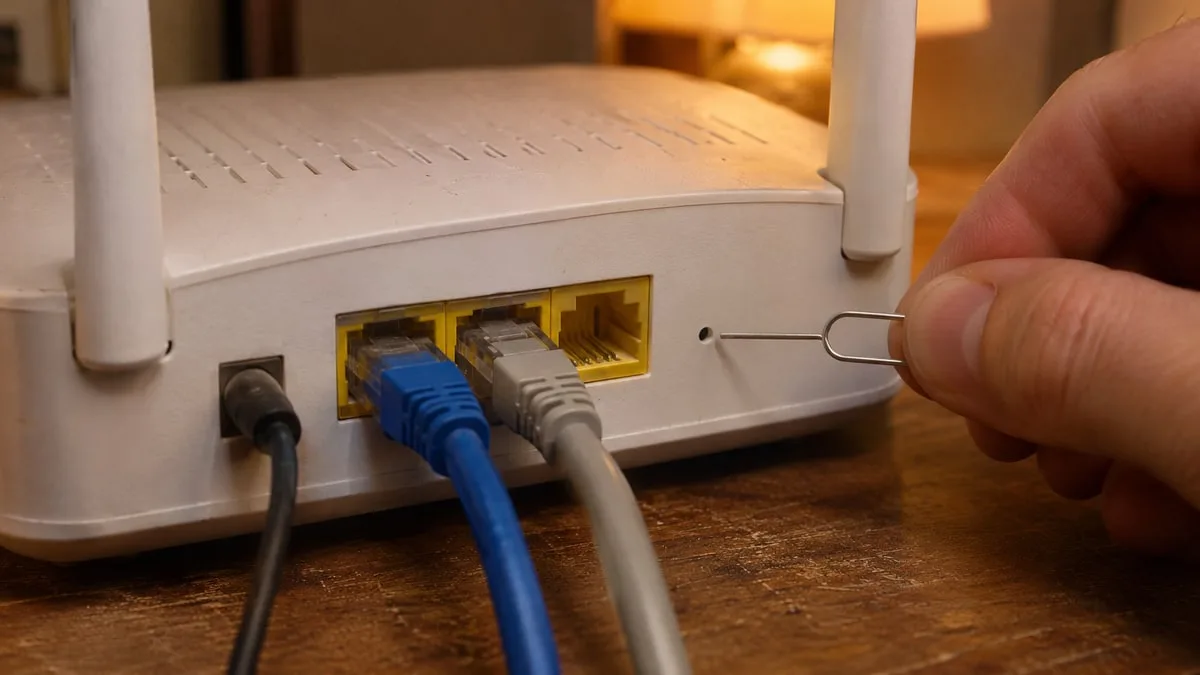
- Modem açıkken arkadaki küçük Reset deliğine bir ataşla bastırın.
- Işıklar yanıp sönene kadar yaklaşık 10–30 saniye basılı tutun (Türk Telekom 30 saniye öneriyor).
- Modem yeniden başlayınca etiketteki varsayılan bilgilerle giriş yapın ve 4–8. adımları uygulayın.
Dikkat: Sıfırlama, modemdeki internet bağlantı ayarlarını (PPPoE kullanıcı adı ve şifresi) da silebilir. Bu bilgileri bilmiyorsanız internetiniz kesilebilir; sıfırlamadan önce operatörünüzden hat bilgilerinizi isteyin.
Ev ağını güvenli tutmak için 5 ek ayar
| Ayar | Ne yapmalı? | Neden? |
|---|---|---|
| WPS | Kapatın | PIN tabanlı WPS, kaba kuvvet saldırılarına açıktır |
| Misafir ağı | Açın, ayrı şifre verin | Misafirler ana ağdaki cihazlarınıza erişemez |
| Yazılım (firmware) | Güncel tutun | Güvenlik açıkları güncellemelerle kapatılır |
| Uzaktan yönetim | Kapatın | Arayüze internetten erişimi engeller |
| Bağlı cihaz listesi | Ayda bir kontrol edin | Tanımadığınız cihazları fark edersiniz |
Bazı modemler belirli saatlerde Wi-Fi'yi kapatan zamanlayıcı özelliği de sunar. Çocukların gece ekran süresini sınırlamak isteyen aileler bu ayarı yaşa göre uyku süresi önerileriyle birlikte değerlendirebilir.
Sıkça Sorulan Sorular
192.168.1.1 şifresi nasıl değiştirilir?
Modeme bağlıyken tarayıcıya 192.168.1.1 yazın, etiketteki kullanıcı adı ve şifreyle giriş yapın. Wi-Fi şifresi için Kablosuz → Güvenlik, arayüz şifresi için Yönetim/Bakım → Kullanıcı hesabı bölümüne girip yeni şifreyi kaydedin.
Türk Telekom modem şifresi nasıl değiştirilir?
Türk Telekom uygulamasında İşlemler → Ayarlar → Modem Ayarları menüsünden Wi-Fi şifresini değiştirebilirsiniz. Tarayıcıdan yapmak için 192.168.1.1 adresine gidip etiketteki bilgilerle (genellikle "turktelekom") giriş yapmanız yeterlidir.
Modem şifresi değiştirince internet kesilir mi?
İnternet bağlantısı kesilmez; yalnızca kablosuz ağa bağlı cihazlar düşer ve yeni şifreyle yeniden bağlanmaları gerekir. İnternet yalnızca modem sıfırlanır ve PPPoE hat bilgileri silinirse kesilebilir.
Wi-Fi şifresi kaç haneli olmalı?
WPA2 ve WPA3 en az 8 karakter kabul eder, ancak güvenlik için en az 12 karakter, harf, rakam ve sembol karışık bir şifre önerilir. Kolay hatırlamak için birkaç kelimeden oluşan uzun bir parola cümlesi de kullanabilirsiniz.
Telefondan modem şifresi değiştirilebilir mi?
Evet. Telefonu modemin Wi-Fi ağına bağlayıp tarayıcıdan arayüz adresine girebilir ya da operatörünüzün veya modem üreticisinin mobil uygulamasını kullanabilirsiniz. Mobil veri açıkken arayüze erişim sorun çıkarabilir, bu yüzden kapatın.
Evde sık sık şarjı biten cihazlarla uğraşıyorsanız en iyi powerbank modelleri rehberimize de göz atabilirsiniz.

Yazar
Tolga Halıcıoğlu
Tolga Halıcıoğlu, Ege Üniversitesi Matematik bölümünden mezun oldu ve 7 yıldır SEO ve dijital içerik uzmanı olarak çalışıyor. Arama motoru optimizasyonu, içerik stratejisi, anahtar kelime araştırması ve organik trafik büyütme alanlarında projeler yürüttü. Kesit Medya'nın kurucusu ve sorumlu yazı işleri müdürü olarak yayın süreçlerini, editoryal standartları ve içerik stratejisini yönetiyor; teknoloji, dijital ekonomi, yapay zekâ ve uygulama dünyasındaki gelişmeleri veriye dayalı ve kaynaklı biçimde okurlara aktarmayı hedefliyor.
Bu haberde bir hata mı fark ettiniz? Bize bildirin.