Telefon Hızlandırma: 12 Etkili Yöntem (Kasım 2026)
Telefon hızlandırma için programsız 12 yöntem: depolama temizliği, güncelleme, arka plan ve animasyon ayarları. Android ve iPhone için adım adım rehber.
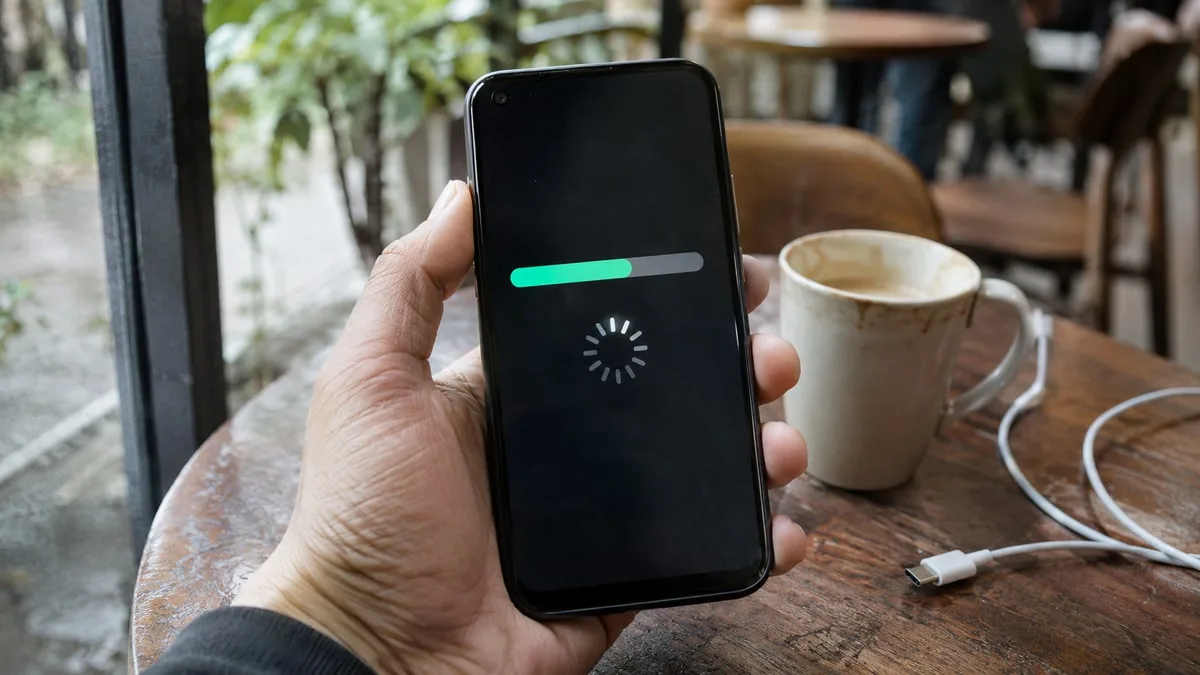
Telefon hızlandırma için en etkili yollar; cihazı yeniden başlatmak, sistem ve uygulama güncellemelerini yüklemek, depolama alanında yer açmak ve arka planda çalışan gereksiz uygulamaları sınırlamaktır. Bu adımlar ek program gerektirmez, Android ve iPhone'da birkaç dakikada uygulanır ve yavaşlamanın en yaygın nedenlerini doğrudan ortadan kaldırır.
Öne çıkanlar:
- Yavaşlamanın en sık nedenleri dolu depolama, eski yazılım ve arka planda çalışan uygulamalardır.
- Android'de geliştirici seçeneklerinden animasyon ölçeğini 0,5x'e indirmek telefonu anında daha çevik hissettirir.
- "Telefon hızlandırma programı" ve RAM temizleyici uygulamalar çoğu zaman gereksizdir; bazıları pili daha çok tüketir.
- Hiçbir adım işe yaramazsa yedek aldıktan sonra fabrika ayarlarına sıfırlama son çaredir.
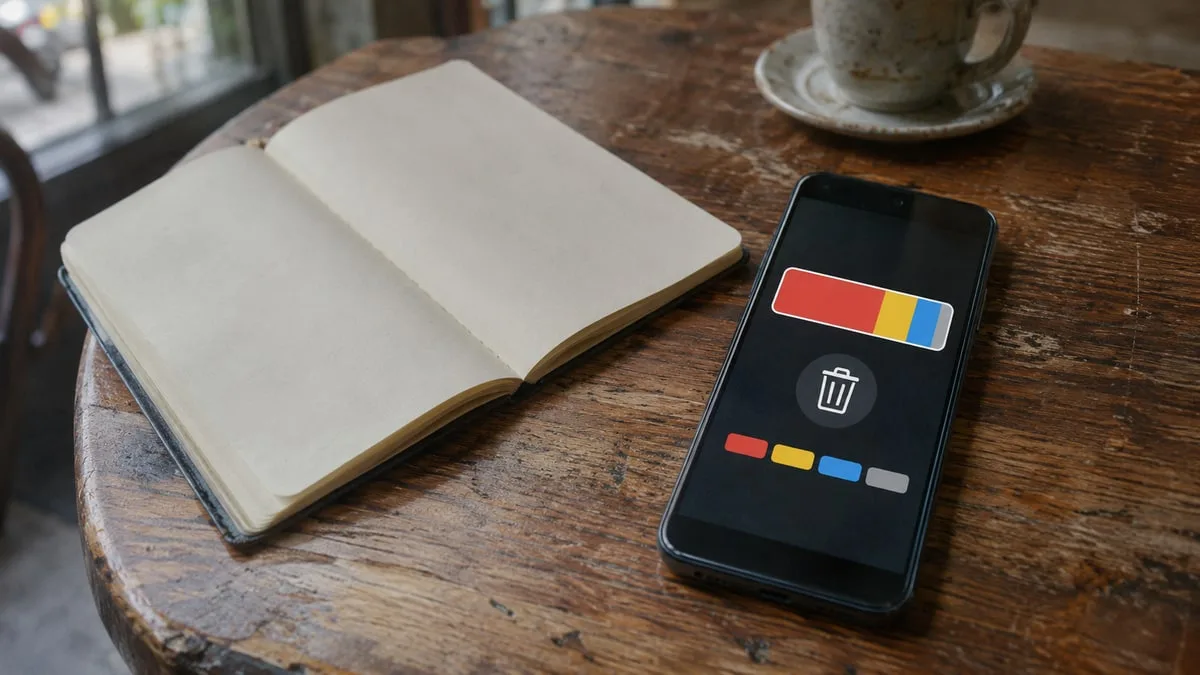
Telefon neden yavaşlar?
Akıllı telefonlar zamanla birkaç ortak nedenle yavaşlar. Depolama alanı dolduğunda sistem geçici dosyaları yazacak yer bulmakta zorlanır. Yıllar içinde yüklenen uygulamalar arka planda bildirim, eşitleme ve konum hizmeti çalıştırarak işlemciyi ve belleği meşgul eder. Eskiyen pil ise bazı cihazlarda performansın sınırlanmasına yol açar.
| Belirti | Olası neden | İlk yapılacak |
|---|---|---|
| Uygulamalar geç açılıyor | Depolama dolu, bellek yetersiz | Yer açın, yeniden başlatın |
| Klavye ve kaydırma takılıyor | Arka plan uygulamaları, ağır başlatıcı | Arka planı sınırlayın, animasyonları kısaltın |
| Telefon ısınıp kasıyor | Hatalı uygulama, oyun, şarj sırasında kullanım | Güvenli modda test edin |
| Güncellemeden sonra yavaşladı | Arka planda süren optimizasyon | 1–2 gün bekleyin, yeniden başlatın |
| Pil çabuk bitiyor ve kasıyor | Yıpranmış pil | Pil sağlığını kontrol edin |
Telefon hızlandırma: 12 etkili yöntem
Aşağıdaki adımları kolaydan zora doğru sıraladık. Çoğu kullanıcı ilk beş adımda belirgin bir fark görür.
1. Telefonu yeniden başlatın
Yeniden başlatmak belleği boşaltır, takılı kalan işlemleri kapatır ve geçici hataları giderir. Haftada bir kez telefonu kapatıp açmak basit ama etkili bir alışkanlıktır.
2. Sistem ve uygulama güncellemelerini yükleyin
Üreticiler güncellemelerle hem güvenlik açıklarını kapatır hem de performans iyileştirmeleri getirir. Örneğin Xiaomi, yeni arayüz sürümü için kendi testlerinde uygulama açılış süresinin yüzde 8,7 kısaldığını açıkladı; hangi modellerin bu sürümü alacağını HyperOS 4 alacak telefonlar listemizde bulabilirsiniz.
- Android: Ayarlar > Sistem > Yazılım güncellemesi (menü adı markaya göre değişir). Google'ın Android sürümünü kontrol etme ve güncelleme sayfası adımları anlatıyor.
- iPhone: Ayarlar > Genel > Yazılım Güncelleme. Ayrıntılar Apple'ın iPhone güncelleme rehberinde.
- Uygulamaları da Google Play ve App Store üzerinden güncel tutun.
3. Depolama alanında yer açın
Depolama neredeyse dolu olan bir telefon belirgin biçimde yavaşlar. Genel bir öneri olarak toplam alanın en az yüzde 10–15'ini boş tutmaya çalışın.
- Ayarlar'dan depolama ekranını açın ve en çok yer kaplayan kategoriyi bulun.
- Fotoğraf ve videoları buluta yedekleyip cihazdan silin.
- WhatsApp ve Telegram gibi uygulamalarda otomatik medya indirmeyi kapatın.
- İndirilenler klasöründeki eski PDF, APK ve video dosyalarını temizleyin.
Android için Google'ın depolama alanında yer açma rehberi, iPhone için Apple'ın saklama alanını kontrol etme sayfası resmi adımları içeriyor.
4. Kullanmadığınız uygulamaları kaldırın
Son üç ayda açmadığınız uygulamaları silin. Kaldırılamayan sistem uygulamalarını Android'de Devre dışı bırak seçeneğiyle durdurabilirsiniz. iPhone'da Ayarlar > Genel > iPhone Saklama Alanı bölümündeki Kullanılmayan Uygulamaları Boşalt seçeneği, verileri koruyarak uygulamayı kaldırır.
5. Uygulama önbelleğini temizleyin
Sosyal medya ve tarayıcı uygulamaları zamanla gigabaytlarca önbellek biriktirebilir. Android'de Ayarlar > Uygulamalar > ilgili uygulama > Depolama > Önbelleği temizle yolunu izleyin. "Verileri temizle" seçeneği oturumunuzu ve ayarlarınızı sileceği için ona dokunmayın.
6. Arka plan uygulamalarını ve otomatik başlatmayı sınırlayın
Telefon açılır açılmaz çalışan uygulamalar belleği gereksiz yere doldurur. Xiaomi, Oppo ve vivo gibi markalarda Otomatik başlatma iznini yalnızca gerçekten ihtiyaç duyduğunuz uygulamalara verin. iPhone'da Ayarlar > Genel > Arka Planda Uygulama Yenileme bölümünden gereksiz uygulamaları kapatın.
7. Canlı duvar kâğıdı ve widget sayısını azaltın
Hareketli duvar kâğıtları ve sürekli güncellenen widget'lar özellikle giriş ve orta seviye telefonlarda kaydırma akıcılığını düşürür. Sabit bir duvar kâğıdı seçip ana ekranda yalnızca sık kullandığınız widget'ları bırakın.
8. Animasyonları kısaltın (Android geliştirici seçenekleri)
Bu ayar işlemciyi hızlandırmaz ama menü geçişlerini kısalttığı için telefon hissedilir derecede çevik görünür.
- Ayarlar > Telefon hakkında bölümünde Yapı numarası (Xiaomi'de "İşletim sistemi sürümü") satırına art arda 7 kez dokunun.
- Ayarlar'da açılan Geliştirici seçenekleri menüsüne girin.
- Pencere animasyon ölçeği, Geçiş animasyon ölçeği ve Animatör süre ölçeği değerlerini 0,5x yapın.
Geliştirici seçeneklerindeki diğer ayarlara, ne işe yaradığını bilmiyorsanız dokunmayın.
9. Hafif uygulamaları ve sade bir tarayıcı kullanın
Facebook Lite, Google Go ve benzeri hafif sürümler düşük bellekli telefonlarda daha akıcı çalışır. Tarayıcıda onlarca açık sekme bırakmak da belleği doldurur; kullanmadığınız sekmeleri kapatın.
10. Güvenli modda sorunlu uygulamayı bulun
Telefon yalnızca belirli bir uygulamayı yükledikten sonra kasmaya başladıysa güvenli mod iyi bir testtir. Güvenli modda üçüncü taraf uygulamalar çalışmaz; telefon bu modda akıcıysa sorun yüklediğiniz uygulamalardan birindedir. Google'ın güvenli modda yeniden başlatma sayfası adımları anlatıyor.
11. Pil tasarrufu ayarlarını ve pil sağlığını kontrol edin
Düşük güç ve pil tasarrufu modları performansı bilerek kısar; prizdeyken bu modları kapatın. iPhone'da Ayarlar > Pil > Pil Sağlığı ekranından maksimum kapasiteyi görebilirsiniz. Pil belirgin şekilde yıprandıysa yetkili serviste pil değişimi telefonu yeniden akıcı hale getirebilir.
12. Son çare: fabrika ayarlarına sıfırlama
Diğer adımlar işe yaramadıysa sıfırlama, yıllar içinde biriken gereksiz dosya ve ayarları tamamen temizler. Önce fotoğraflarınızı, rehberinizi ve sohbet geçmişinizi yedekleyin; sıfırlamanın ardından tüm uygulamaları tek seferde geri yüklemek yerine yalnızca gerçekten kullandıklarınızı kurun.
Marka bazında hızlandırma ayarları
Menü adları arayüz sürümüne göre değişebilir; aşağıdaki tablo 4 Kasım 2026 itibarıyla yaygın sürümlerdeki yolları özetliyor.
| Marka | Yerleşik bakım aracı | Animasyon / arka plan ayarı |
|---|---|---|
| Samsung (One UI) | Ayarlar > Pil ve cihaz bakımı > Optimize et | Geliştirici seçenekleri, Uyku modundaki uygulamalar |
| Xiaomi / REDMI / POCO (HyperOS) | Güvenlik uygulaması > Temizleyici | Geliştirici seçenekleri, Otomatik başlatma izni |
| Google Pixel | Files by Google > Temizle | Geliştirici seçenekleri, Pil kullanımı > Kısıtlanmış |
| iPhone (iOS) | Ayarlar > Genel > iPhone Saklama Alanı | Ayarlar > Erişilebilirlik > Hareket > Hareketi Azalt |
Telefon hızlandırma programları işe yarar mı?
Uygulama mağazalarındaki "RAM temizleyici" ve "telefon hızlandırıcı" uygulamaların çoğu, kapattığı uygulamalar sistem tarafından kısa süre sonra yeniden açıldığı için kalıcı fayda sağlamaz. Bazıları sürekli arka planda çalışıp reklam gösterdiği için telefonu daha da yavaşlatabilir. Üreticinin yerleşik bakım aracı ve Google'ın Files uygulaması gibi resmi araçlar çoğu kullanıcı için yeterlidir.
Telefonda internet nasıl hızlandırılır?
Telefon yavaş değil de internet yavaşsa sorun genellikle bağlantıdadır:
- Wi-Fi'da destekleniyorsa 5 GHz ağa bağlanın ve modeme yaklaşın.
- Uçak modunu 10 saniye açıp kapatarak mobil bağlantıyı yenileyin.
- Ayarlar'daki Veri tasarrufu modunun açık olup olmadığını kontrol edin.
- Sorun sürerse Ayarlar'dan Ağ ayarlarını sıfırla seçeneğini kullanın (kayıtlı Wi-Fi şifreleri silinir).
Daha fazla pratik anlatım için rehber kategorimize ve teknoloji haberlerimize göz atabilirsiniz.
Sıkça Sorulan Sorular
Telefon çok kasıyor, ne yapmalıyım?
Önce telefonu yeniden başlatın, ardından depolama alanını kontrol edip yer açın ve bekleyen sistem güncellemelerini yükleyin. Kasma belirli bir uygulamadan sonra başladıysa telefonu güvenli modda açarak sorunlu uygulamayı tespit edin.
*#9900# kodu nedir, telefonu hızlandırır mı?
*#9900# kodu Samsung telefonlarda SysDump adlı teknik tanı menüsünü açar. Menüdeki günlük dosyalarını silme seçeneği az miktarda yer açabilir ancak belirgin bir hızlanma sağlamaz; bu menüdeki diğer ayarları değiştirmeniz önerilmez.
Telefon hızlandırma programı kullanmalı mıyım?
Çoğu durumda gerekmez. Üreticinin yerleşik bakım aracı veya Files by Google gibi resmi araçlar güvenli ve yeterlidir; reklamlı "hızlandırıcı" uygulamalar arka planda çalışarak pili ve performansı olumsuz etkileyebilir.
Fabrika ayarlarına sıfırlamak telefonu hızlandırır mı?
Evet, yazılımdan kaynaklanan yavaşlamalarda genellikle belirgin fark yaratır çünkü biriken dosya ve ayarları temizler. Ancak tüm veriler silindiği için önce yedek almak şarttır; donanım veya pil kaynaklı yavaşlamayı ise çözmez.
Güncelleme telefonu yavaşlatır mı?
Büyük sistem güncellemelerinden sonraki ilk bir iki gün, telefon arka planda uygulamaları yeniden optimize ettiği için geçici yavaşlık normaldir. Bu süreden sonra güncellemeler genellikle performansı ve güvenliği iyileştirir.
Bu haberde bir hata mı fark ettiniz? Bize bildirin.